RustDesk 自建服务器
fhrd6.v6.navy · 密钥交换与中继都在我自己的 VPS 上,不经过官方公共服务器
要填的三个值
| ID 服务器 | fhrd6.v6.navy |
| 中继服务器 | fhrd6.v6.navy |
| Key | zq02TrxkoxHTQGjEILRscKwem+5S4RmLrGPZxRR5ekY= |
| API 服务器 | https://fhrd6.v6.navy |
API 服务器填上之后,客户端里的“登录”才会走我这台机器;不填就是走官方,别登录。
账号登录 / 地址簿
客户端右上角“登录”,账号 admin,初始密码在服务器上生成(已单独发给你),登录后请立刻改。
登录后地址簿会自动同步。网页后台:https://fhrd6.v6.navy/_admin/,同样的账号密码;改密码在后台右上角用户菜单里。
安卓 / iOS:直接扫码
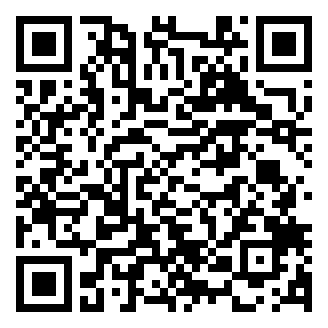
客户端 → 设置 → ID/中继服务器 → 右上角扫码,扫完点“确定”即自动切换
Windows / macOS / Linux 桌面端
- 打开 RustDesk,主界面在自己 ID 右边点 ⋮(三个点)→ 设置
- 左侧选 网络,点 解锁网络设置(Windows 会弹管理员确认,点“是”)
- ID 服务器 填
fhrd6.v6.navy,中继服务器 填fhrd6.v6.navy,Key 填上面那串密钥 - 点 应用,底部提示会从 “就绪” 变成连接到自己的服务器;两台机器都这样填,之后用 ID 互相连
已有别处客户端能用的话:在那台机器打开 设置→网络→导出服务器配置,生成一串字符,到新机器点“导入服务器配置”即可,不用手抄。
Windows 批量/省事:直接导入配置
- 下载 RustDesk2.toml
- 完全退出 RustDesk(托盘图标右键 → 退出)
- 把文件放到
%APPDATA%\RustDesk\config\RustDesk2.toml(地址栏输入%APPDATA%\RustDesk\config回车) - 重开 RustDesk,设置里已经带好了服务器和密钥
客户端建议 1.5.0 及以上。连不上先看:两端是否都填了同一串 Key;国内网络下 UDP 21116 是否被运营商限制(失败会自动降级走中继 21117)。